|
施工図記号をつくるときにどのように作成されてますか?。以前に作図した図面を開いて、複写しそれを編集して作るなど方法は人それぞれです。基礎記号、梁記号、スラブ記号はまだ数が少ないほうですが、建具符号、仕上げ表となると結構あるものです。 |
|
ダウンロードした【BF_Sign.lzh】を解凍します。【BF_Sign.bat】、【BF_Sign.dat】、【BF_Sign.exe】 、【beam_sign.dat】、【BF_signHelp.chm】、【sample.xls】のファイルが出来ます。これらのファイルを、任意のフォルダ(名前の中に空白を含まない)に移動します。 |
|
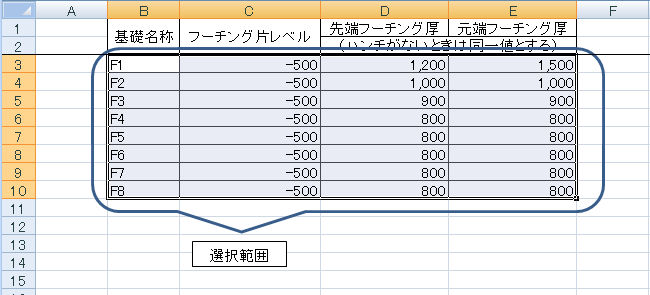
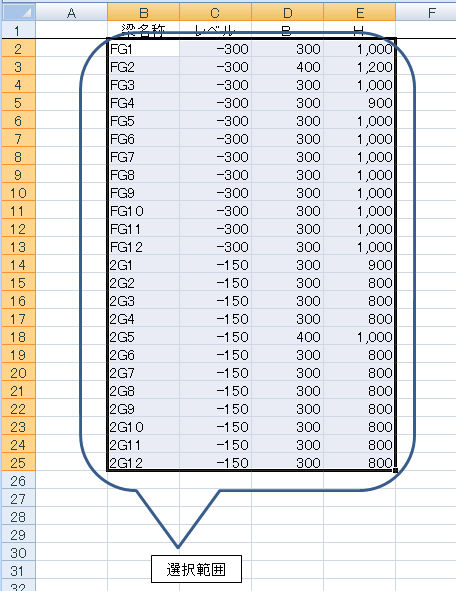
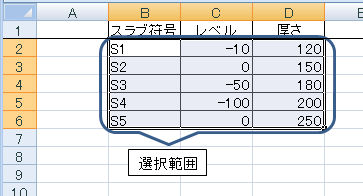
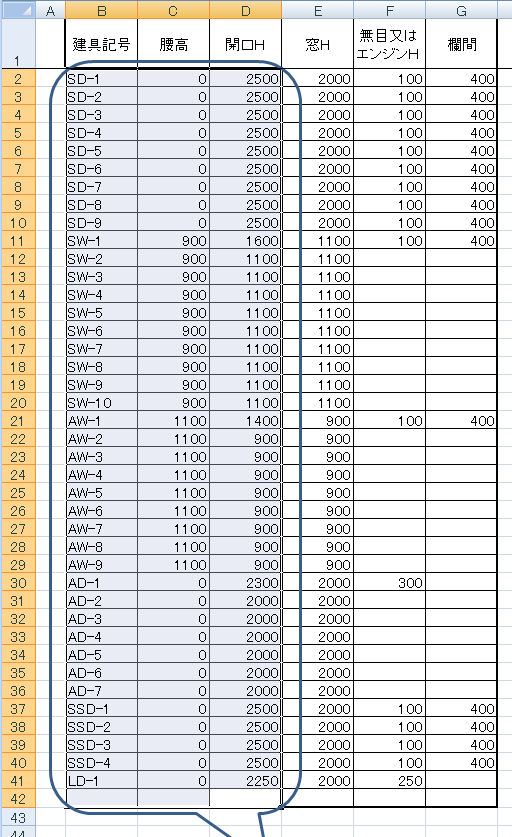
最初に用意しておくものとして、基礎記号、梁記号、スラブ記号などの元になる一覧表。付属の「sample.xls」には、下記のようなシートが入っています。一応このシートは検疫しています。 |
|
基礎一覧
|
|
梁一覧
|
|
スラブ一覧
|
|
建具一覧
|
|
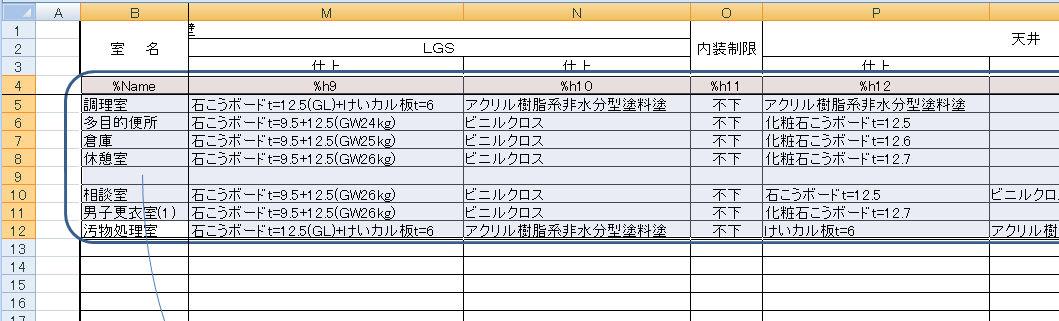
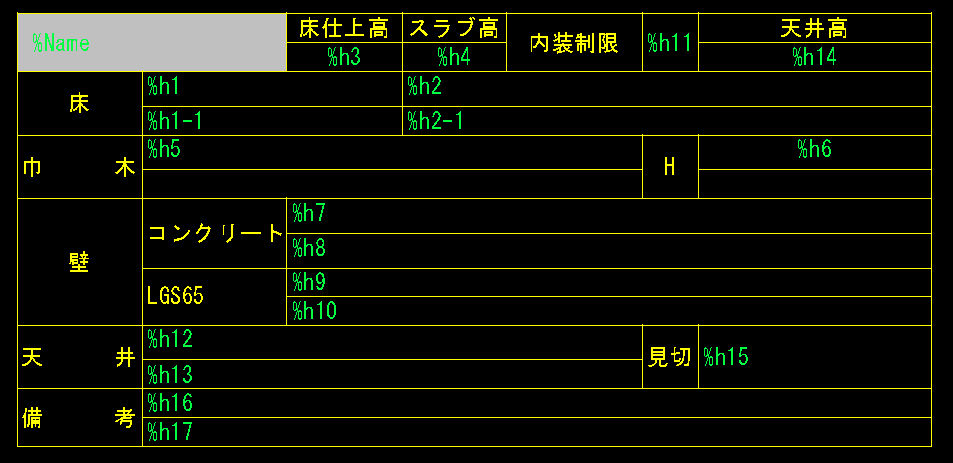
任意図形(仕上げ表)
|
|
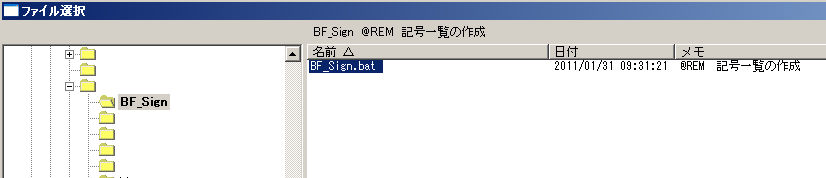
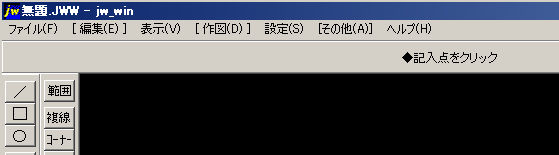
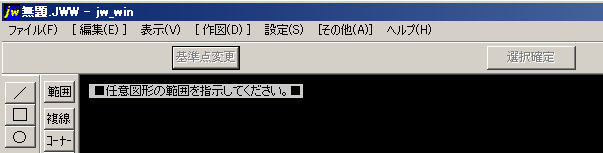
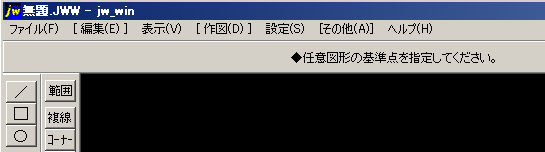
jwwを起動し、「外部変形」で【BF_Sign.bat】を指定します。 |
|
|
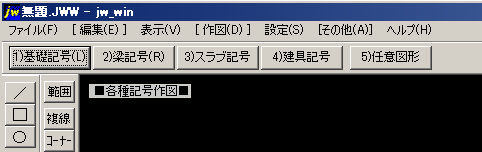 |
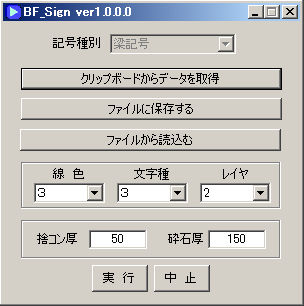
| 上のメニューから作図したいものを選択します。 |
|
|
| ■基礎記号 |
|
|
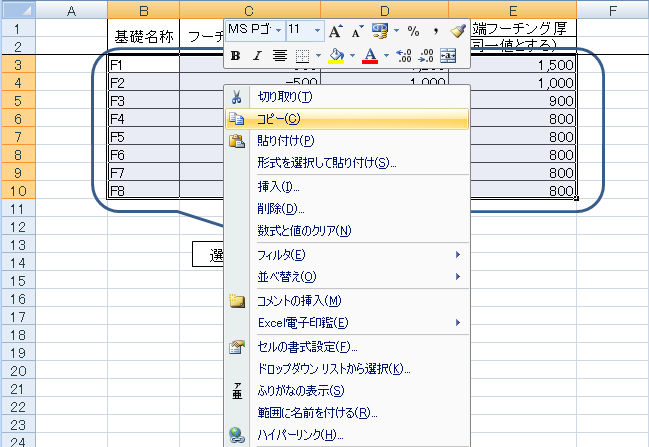
| sample.xlsを開いて、基礎記号のシートを選択します。 |
|
|
| 作図したい基礎の一覧を上図のように選択し、コピーします。 |
|
|
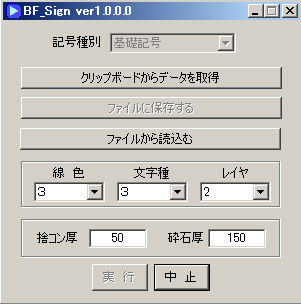
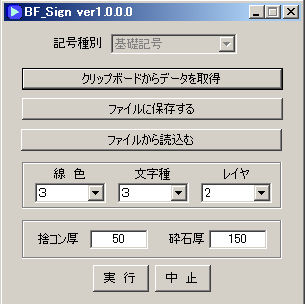
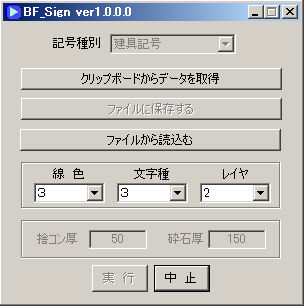
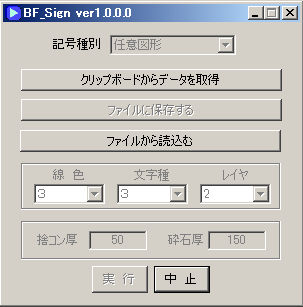
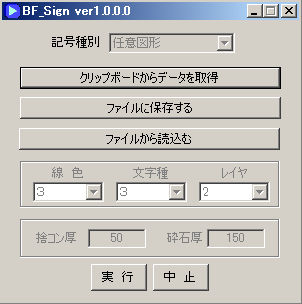
| 「クリップボードからデータを取得」を選択する。 |
|
|
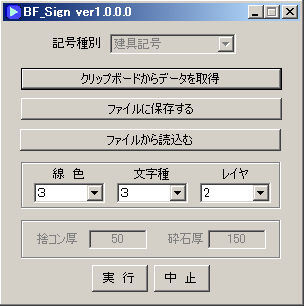
| 実行ボタンが利用できるようになりますので、「実行」を押します。 |
|
|
|
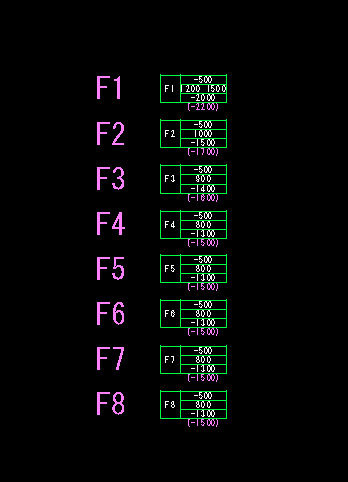
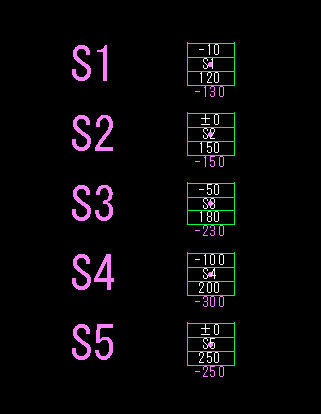
実行結果
|
|
■梁記号 |
|
|
| sample.xlsを開いて、梁記号のシートを選択します。 |
|
|
| 作図したい基礎の一覧を上図のように選択し、コピーします。 |
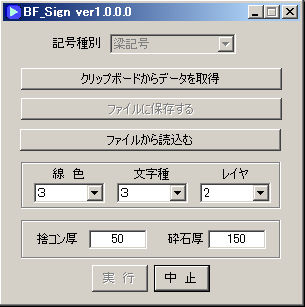
| 「クリップボードからデータを取得」を選択する。 |
|
|
| 実行ボタンが利用できるようになりますので、「実行」を押します。 |
|
|
|
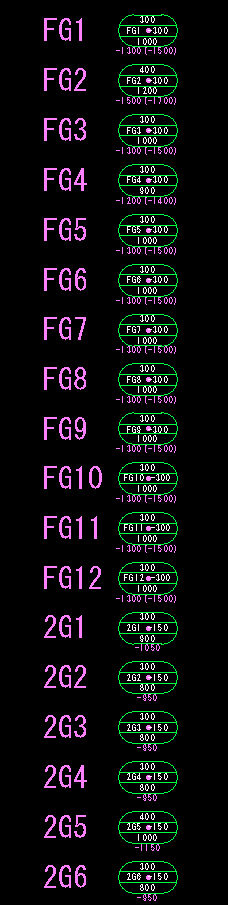
実行結果
|
|
■スラブ記号 |
|
|
| sample.xlsを開いて、スラブ記号のシートを選択します。 |
|
|
| 作図したいスラブの一覧を上図のように選択し、コピーします。 |
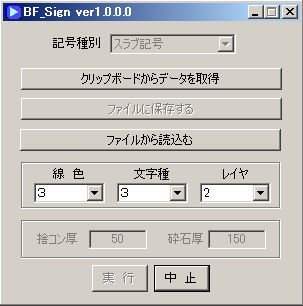
| 「クリップボードからデータを取得」を選択する。 |
|
|
|
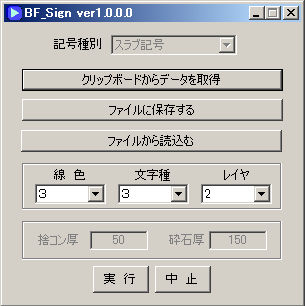
実行ボタンが利用できるようになりますので、「実行」を押します。 |
|
|
|
実行結果
|
|
■建具記号 |
|
|
|
sample.xlsを開いて、梁記号のシートを選択します。 |
|
|
| 作図したい建具の一覧を上図のように選択し、コピーします。 |
| 「クリップボードからデータを取得」を選択する。 |
|
|
|
実行ボタンが利用できるようになりますので、「実行」を押します。 |
|
|
|
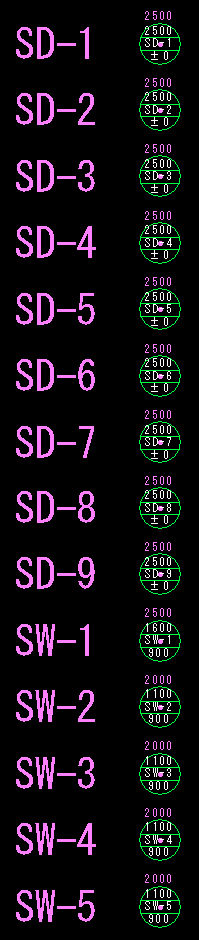
実行結果
|
|
■任意図形 |
|
|
|
|
|
任意図形には決まりがありますのでその説明をします。 |
|
|
|
|
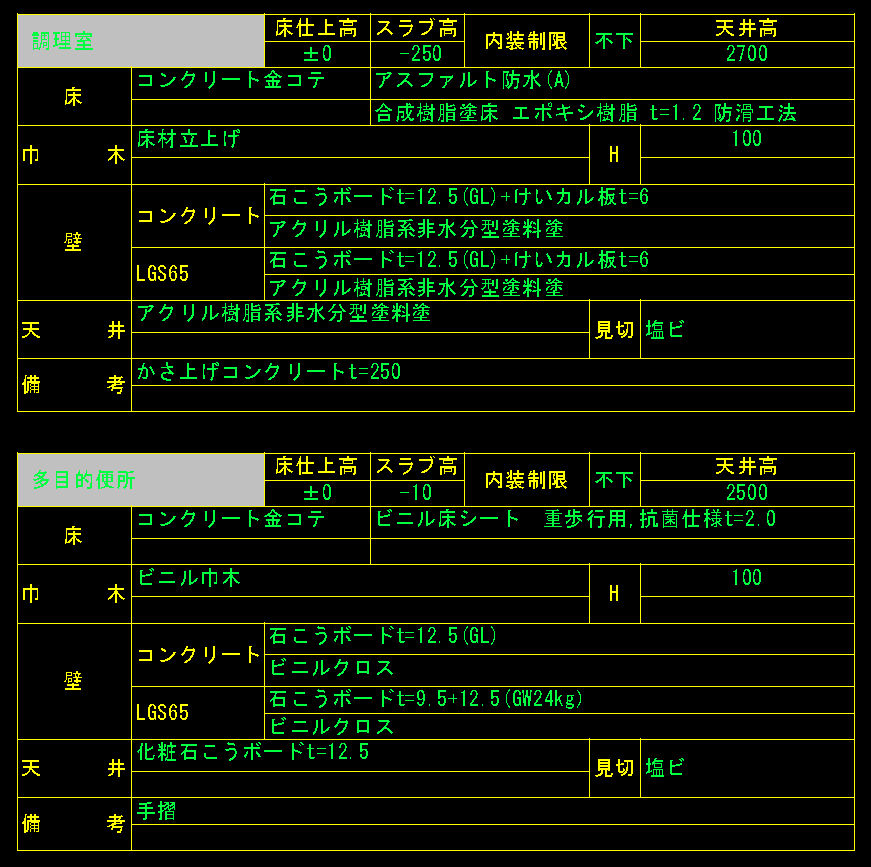
sample.xlsを開いて、仕上げ表のシートを選択します。 |
|
|
| 「クリップボードからデータを取得」を選択する。 |
|
|
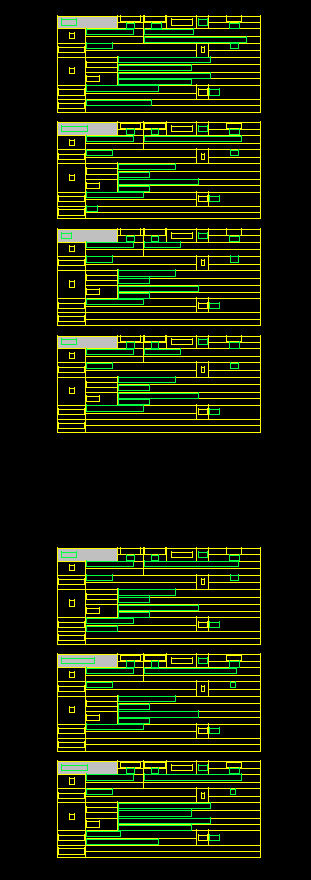
| 実行ボタンが利用できるようになりますので、「実行」を押します。 |
|
|
|
|
|
|
| エクセルの選択範囲に空の行があった場合は、上図のように任意図形も一つ分、離れて作図されます。 作成出来る個数には制限があります。ライセンス認証が済めば、この制限はなくなります。 |
|
|
|
|